Ne všechny soubory mohou aplikace ve vašem počítači použít k jejich výchozímu otevření, jako je formát grafického souboru HEIF (HEIC). Nové iPhony a iPady nyní pořizují snímky ve formátu HEIF (High Efficiency Image Format) a ukládají obrazové soubory s rozšířením HEIC (High Efficiency Image Coding).
Tento formát se všemi svými výhodami není nativní pro Windows, ale HEIC na JPG převedete celkem snadno pomocí standardních nástrojů Windows nebo aplikací třetích stran.
Fotografie HEIC zabírá ve srovnání s jinými formáty obrázků ve stejné kvalitě velmi málo místa. Prohlížet obrázky HEIC ve Windows může být obtížné, takže uživatel musí převést HEIC na JPG.
Pokud máte formát HEIC, převod do JPG vám umožní snadno otevřít tento obrázek na jakémkoli zařízení, protože je to jeden z nejběžnějších formátů obrázků.
Existuje několik způsobů, jak převést obrázek z HEIC na JPG:
- Převést HEIC na JPG na počítači.
- Převod do jiného grafického formátu online.
V prvním případě potřebujete převodník HEIC na JPG – program na vašem počítači, který dokáže převést fotografii z HEIC do JPG na vašem zařízení. Další metodou je použití online služby, kde můžete převést HEIC na JPG, ale o tom si můžete přečíst v jiném článku.
V této příručce vám ukážeme, jak převést HEIC na JPG na vašem počítači pomocí vestavěných aplikací Windows nebo programů třetích stran. Pokyny lze použít v operačních systémech Windows 11, Windows 10, Windows 8.1 a Windows 7.
Převeďte HEIC na JPG v aplikaci Fotky
Operační systémy Windows 11 a Windows 10 mají vestavěný prohlížeč fotografií s názvem aplikace Fotky. Po instalaci příslušných rozšíření do systému můžete pomocí tohoto programu zobrazit nebo upravit formát HEIC a uložit obrázek ve formátu JPEG nebo jiném formátu.
Chcete-li získat podporu pro formát HEIC ve Windows 10/11, musíte nejprve do počítače nainstalovat rozšíření „HEVC Video Extensions“ a poté „HEIF Image Extensions“.
Pomocí pokynů z jiného článku na webu si zdarma nainstalujte kodek HEVC do počítače.
Po instalaci rozšíření HEVC proveďte následující:
- Přejděte na stránku rozšíření v Microsoft Store: https://apps.microsoft.com/store/detail/heif-image-extensions/9PMMSR1CGPWG.
- Nainstalujte rozšíření do počítače.
Poté můžete snadno otevřít obrázky HEIC pomocí aplikací Fotografie, Malování, Malování 3D v systému Windows 10 nebo Windows 11 a poté je převést do různých formátů obrázků, včetně JPG (JPEG).
- Klepněte pravým tlačítkem myši na soubor HEIC.
- V kontextové nabídce nejprve vyberte „Otevřít pomocí“ a poté „Fotografie“.
- Klepněte na ikonu nabídky se třemi tečkami v horní části aplikace Fotky.
- Z nabídky, která se otevře, vyberte „Uložit jako“.

- V okně „Uložit“ v poli „Typ souboru:“ změňte formát souboru na „.jpg“ nebo „.jpeg“ (toto jsou přípony stejného formátu), aby se hack převedl na jipeg.

- Klikněte na tlačítko “Uložit”.
Jak převést HEIC na JPG v Malování
Grafický editor Paint je součástí operačního systému Windows a pokud tam není, můžete si jej nainstalovat z obchodu Microsoft Store. Soubory HEIC můžete otevírat a upravovat přímo pomocí programu Malování a ukládat je v různých formátech grafických souborů.
Chcete-li převést formát fotografií HEIC na JPG pomocí Malování, postupujte takto:
- Otevřete soubor HEIC v programu Malování.
- Vstupte do nabídky “Soubor”.
- V kontextové nabídce klikněte na Uložit jako a poté na Obrázek JPEG.

Přečtěte si také: Jak převést HEIC na JPG online: 5 způsobů
Jak převést formát HEIC na JPG v CopyTrans HEIC
Bezplatný program CopyTrans HEIC pro Windows byl vyvinut, aby pomohl uživatelům Windows používat obrázky HEIC ve Windows 7 a Windows 8 (Windows 8.1). Tyto operační systémy nepodporují HEIC, ale díky CopyTrans HEIC si můžete obrázky v tomto formátu prohlížet na svém počítači, nebo převádět fotografie z HEIC do JPG.
Ve Windows 10 a Windows 11 lze aplikaci CopyTrans HEIC použít jako plugin, který umožní otevírání souborů HEIC pomocí standardního Windows Photo Viewer, který lze v těchto systémech povolit. V operačních systémech Windows 7 a Windows 8.1 (Windows 8) se ve výchozím nastavení používá Windows Photo Viewer, který lze použít k otevření souboru s příponou „*.heic“.
Následuj tyto kroky:
- Otevřete webovou stránku programu: https://www.copytrans.net/copytransheic/.
- Nainstalujte aplikaci do počítače. Po instalaci je program CopyTrans HEIC integrován do kontextového menu.
- Klikněte pravým tlačítkem na obrázek HEIC.
- Z kontextové nabídky vyberte „Převést na JPEG pomocí CopyTrans“ pro převod formátu HEIC na JPG.

Zpracovaný soubor se uloží na stejné místo jako původní soubor. S CopyTrans HEIC můžete převádět obrázky v dávce.
Jak převést soubory HEIC na JPG pomocí XnView
XnView je bezplatný prohlížeč obrázků s nástroji pro úpravu a zpracování souborů ve velkém množství grafických formátů. Verze aplikace XnView MP umožňuje otevřít formát HEIC bez použití nástrojů třetích stran.
- Otevřete fotografii HEIC v XnView.
- V nabídce „Soubor“ klikněte na položku kontextové nabídky „Uložit jako. “.

- V okně Průzkumníka vyberte “Typ souboru:” – “JPG – JPEG/JFF” a poté klikněte na “Uložit”.

Převést z HEIC na JPG v IrfanView
IrfanView je bezplatný prohlížeč obrázků s pokročilými funkcemi. Spolu s programem je distribuován velký balík pluginů, které zvyšují funkčnost aplikace.
Software IrfanView lze použít k dávkové konverzi HEIC na JPG.
Projděte několika po sobě jdoucími kroky:
- V nabídce “Soubor” klikněte na “Otevřít. “.
- V okně Otevřít vyberte jako typ souboru HEIC/AVIF – High Efficiency Image Format, poté vyberte požadovaný obrázek a klikněte na Otevřít.
- Vstupte do nabídky “Soubor” po otevření fotografie v okně programu.
- Klikněte na položku „Uložit jako. “.

- Vedle okna určeného pro uložení souboru se vpravo otevře okno s parametry pro uložení jako JPG, ve kterém si před uložením tohoto obrázku do PC vyberete další možnosti.

- V okně „Uložit obrázek jako. “ musíte vybrat typ souboru „JPG – Formát JPG / JPEG“ a poté jej uložit do zařízení.
Závěry článku
Na zařízeních Apple se fotografie ukládají ve formátu HEIC (HEIF), který není ve výchozím nastavení ve Windows podporován. Chcete-li použít obrázky na různých typech zařízení, má smysl převést původní formát na běžnější formát, například JPG. V tomto případě potřebujete v počítači program pro převod HEIC na JPG. Po instalaci potřebných rozšíření můžete používat vestavěné aplikace Windows nebo software třetích stran.
Jak převést HEIC na JPG na počítači (video)
Podobné publikace:
- Jak otevřít HEIC (HEIF) na počítači – 7 způsobů
- Jak pořídit snímek obrazovky posouvání
- Nejlepší bezplatné alternativy k Photoshopu – 7 programů
- Převod WebP na JPG – 7 způsobů

HEIC je bezpochyby formát audio souborů pro ukládání obrázků ve vysoké kvalitě. Systém Windows jej však stále nepodporuje. I když můžete nainstalovat rozšíření pro zobrazení HEIC v systému Windows 10 a vyšším, možná budete chtít převést HEIC na JPG pro úpravy nebo sdílení.
V tomto příspěvku se naučíte čtyři skvělé způsoby, jak převést HEIC na JPG ve Windows rychle a bez námahy, aniž by došlo ke snížení kvality obrazu. Takže, aniž bychom ztráceli čas, pojďme se ponořit.

Část 1: Jak zobrazit soubor HEIC ve Windows 10/11
Jak bylo uvedeno výše, soubory HEIC lze prohlížet v systému Windows 10/11 pomocí aplikace Microsoft Photos, ale vyžaduje instalaci rozšíření pro obrázky a videa HEIF.
I když jsou rozšíření HEIF k použití zdarma, za instalaci rozšíření musíte zaplatit 0,99 $.
Můžete také převést HEIC na JPG a zobrazit je ve Windows 10.

Část 2: Převod HEIC na JPG ve Windows pomocí bezplatného nástroje
Nejlepší způsob, jak převést HEIC na JPG ve Windows, je použít MobileTrans.
MobileTrans je výkonný, ale snadno použitelný program, který snadno převádí více souborů HEIC do formátu JPG. Na rozdíl od mnoha jiných nástrojů poskytuje MobileTrans rychlejší a plynulejší převod HEIC na JPG. Navíc to trvá jen několik kliknutí, protože pro navigaci v rozhraní programu nejsou potřeba žádné technické znalosti.
MobileTrans – převodník HEIC
Převeďte fotografie HEIC do formátu JPG pomocí několika kliknutí!
- • Převeďte až 100 souborů HEIC jedním kliknutím.
- • Bleskově rychlý převod HEIC na JPG.
- • Snadné použití.
- • 100% zdarma k použití.
- • Kromě převodu HEIC na JPG podporuje MobileTrans také přenos fotografií, zálohování a obnovu.
4,085,556lidé si to stáhli
Krok 1: Stáhněte si program MobileTrans z oficiálních stránek a nainstalujte jej do počítače se systémem Windows.
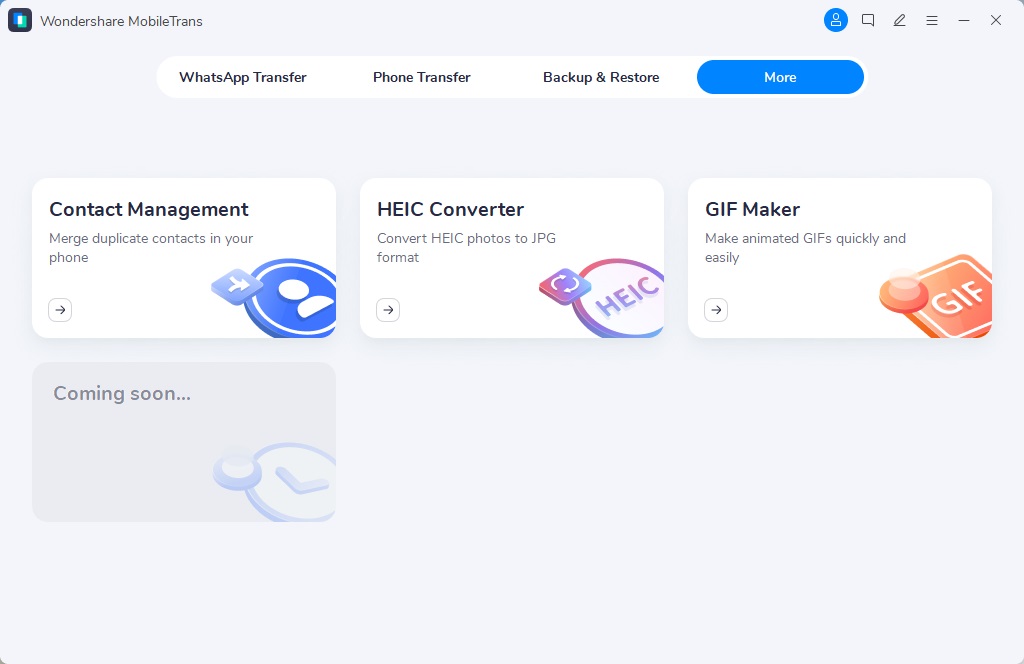
Krok 2: Spusťte nainstalovaný program MobileTrans a klikněte na modul „Více“ v pravém horním rohu.

Krok 3: Na obrazovce vyberte ‘HEIC Converter’.
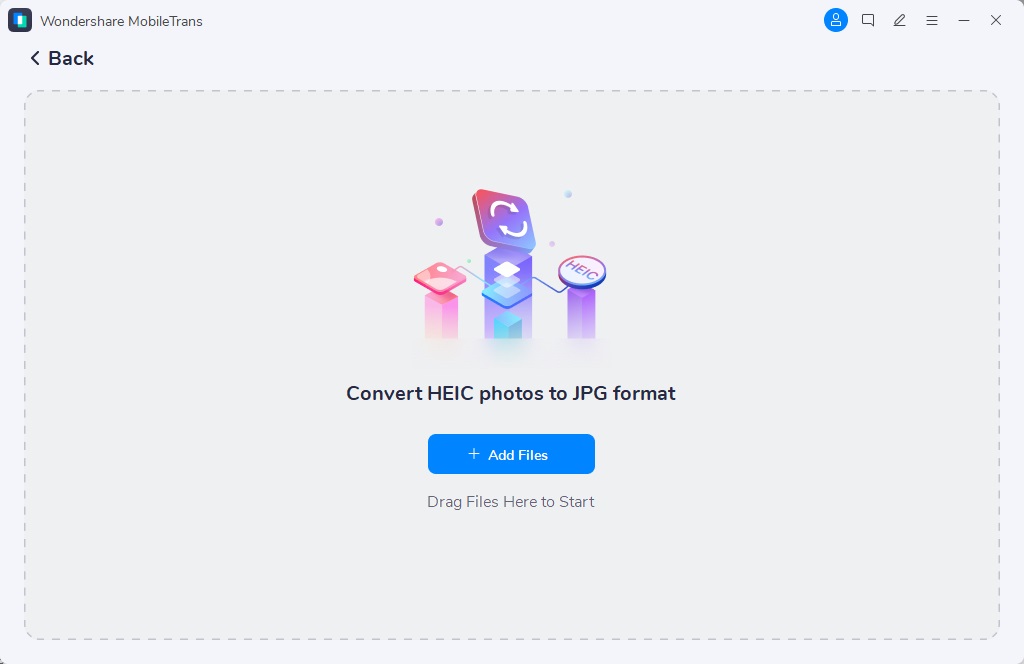
Krok 4: Pomocí tlačítka „Přidat soubor“ nahrajte soubor HEIC ze svého počítače nebo sem přetáhněte soubory HEIC. Můžete nahrát až 100 souborů.
Krok 5: Kliknutím na tlačítko “Převést” v pravém dolním rohu zahájíte převod HEIC na JPG.
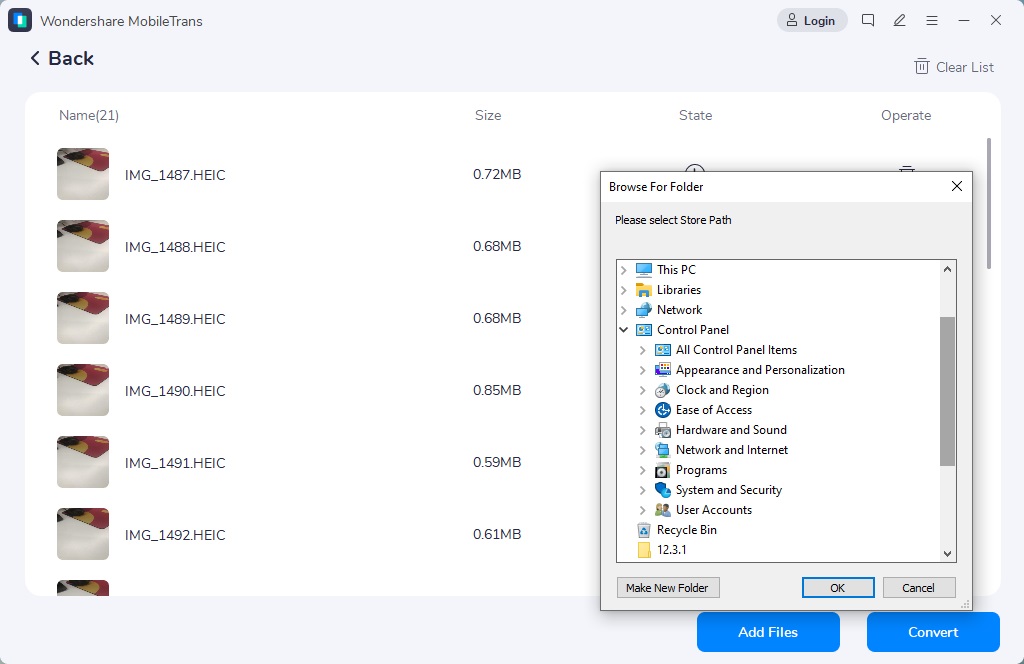
- Po dokončení procesu převodu uložte převedené soubory HEIC do počítače.
Výhody
- Převeďte HEIC v dávce.
- Můžete jej používat 100% zdarma.
nepohodlí
- To vyžaduje instalaci softwaru.
MobileTrans – převodník HEIC
Rychle převádějte soubory HEIC na JPG bez ztráty kvality
spolehlivost a bezpečnost
Část 3: Převod HEIC na JPG ve Windows 10/11 pomocí Microsoft Photos
Kromě použití bezplatného nástroje můžete snadno převést HEIC na JPG přímo z Microsoft Photos. Nejprve však musíte nainstalovat rozšíření HEIF také do počítače se systémem Windows.
Níže jsou uvedeny kroky pro převod HEIC na JPG ve Windows 10/11 pomocí Microsoft Photos;
Krok 1: Vyhledejte a najděte soubor HEIC ve svém počítači. Poté na něj klikněte pravým tlačítkem a vyberte „Otevřít pomocí“ > Fotografie.

Krok 2: Po zkopírování souboru HEIC do aplikace Fotky přejděte na „Soubor“ nahoře a vyberte „Uložit jako“.

Krok 3: Na obrazovce počítače se objeví vyskakovací okno. Jednoduše přejděte dolů na „Uložit jako“ a kliknutím na ikonu rozevíracího seznamu vyberte .jpg jako preferovaný formát souboru obrázku. Klikněte na “Uložit” pro dokončení akce.

Výhody
- Snadno se ovládá.
- Kvalita fotografií tím neutrpí.
nepohodlí
- Jedno z rozšíření požadovaných pro tuto metodu není zdarma.
- Nefunguje s verzemi Windows staršími než Windows 10.
- Fotografie můžete převádět pouze jednu po druhé.
Část 4: Převod HEIC na JPG ve Windows bez softwaru
Pokud nechcete instalovat software nebo rozšíření pro převod HEIC na JPG, nabízíme také následující pohodlné způsoby.
Metoda 1: Převeďte HEIC na JPG online
Pokud hledáte online převodník HEIC na JPG pro převod vašeho souboru HEIC,
HEICtoJPEG je spolehlivý nástroj, na který se můžete spolehnout. Ano, je to jednoduchý a 100% bezplatný online převodník HEIC na JPG, který uživatelům umožňuje převést až 5 souborů HEIC na JPG. Pamatujte však, že pro bezproblémový provoz je vyžadováno stabilní připojení k internetu a při používání online nástroje není zaručena kvalita výsledků.
Níže se dozvíte, jak používat bezplatný online nástroj HEICtoJPEG;
Krok 1: Otevřete webovou stránku HEIC to JPEG a kliknutím na příslušné tlačítko přidejte soubory HEIC, které chcete převést na JPG, nebo je tam přetáhněte.

Krok 2: Po nahrání souborů online nástroj během několika minut převede HEIC na JPG. Poté pomocí tlačítka „Stáhnout nyní“ uložte převedený soubor do úložiště vašeho zařízení.

Výhody
- Nevyžaduje instalaci aplikací.
- Snadno se ovládá.
nepohodlí
- Chcete-li bez problémů převést HEIC na JPG, je nejlepší, pokud máte stabilní připojení k internetu.
- Kvalita výstupu souboru není zaručena.
- Příliš mnoho otravných reklam.
Metoda 2: Změňte HEIC na JPG na PC pomocí nastavení iPhone
Můžete také změnit HEIC na JPG v nastavení iPhone. Ano, pokud fotografie HEIC, které chcete otevřít v počítači, pocházejí z iPhone, můžete automaticky změnit formát v nastavení vašeho iPhone.
Chcete-li to provést, postupujte takto;
Krok 1: Otevřete Nastavení na svém iPhonu > vyhledejte a klepněte na Fotky.

Krok 2: Přejděte dolů na „Přenos do Mac nebo PC“ a vyberte „Automaticky“.
Když přenesete fotografie z iPhone do Windows PC, obrázky se automaticky přenesou ve formátu JPG.
Výhody
- Usnadňuje sdílení fotografií HEIC z iPhone ve formátu JPG do jiných zařízení.
- Nevyžaduje instalaci žádných aplikací nebo programů.
nepohodlí
- Abyste je mohli používat ve Windows, musíte přenést fotografie HEIC z iPhone.
Závěr
Převod HEIC na JPG ve Windows není nijak zvlášť obtížný. Jak můžete vidět z článku výše, existuje několik metod, které mohou být užitečné, když vznikne potřeba převést HEIC na JPG na počítačích se systémem Windows. Můžete použít moderní software, online konvertor, aplikaci Fotky vestavěnou do Windows PC nebo přímo nastavení iPhonu.
I když je každé řešení velmi efektivní, mají své výhody a nevýhody. Proto pro vás bude užitečné přečíst si o tom, jak jednotlivé metody převodu HEIC na JPG fungují, a také o jejich výhodách a nevýhodách. Ale pro rychlou, bezproblémovou a vysoce efektivní konverzi HEIC na JPG technici doporučují používat pokročilý software, jako je MobileTrans, protože pomáhá udržovat kvalitu výstupního souboru.


