Apple vždy usiloval o to, aby se iOS do určité míry lišil od Androidu. Cupertinská společnost proto vytvořila své aplikace a služby záměrně nekompatibilní s operačním systémem svého hlavního konkurenta. Netřeba dodávat, že i když zprávy od uživatelů Androidu v iOS byly označeny jinou barvou. Ale pokud barvy rozhraní, upřímně řečeno, nikomu neublížily, pak rozdíly ve formátech fotografií používaných na obou platformách, pokud přímo neškodí, způsobují alespoň určité nepříjemnosti. Ze situace však existuje východisko.
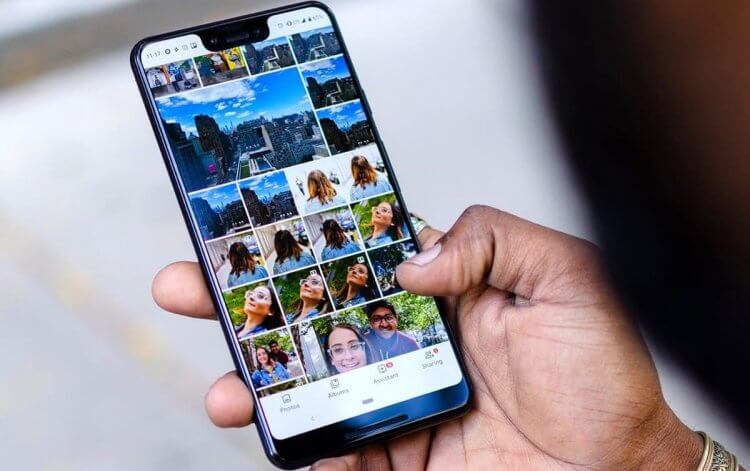
HEIC na Androidu lze otevřít pomocí speciálních aplikací Google
HEIC je nejnovější verze formátu High Efficiency Image File. Obrázky v tomto formátu mají menší váhu než JPEG, ale jsou srovnatelné v kvalitě. HEIC navíc podporuje průhlednost a jeden soubor může obsahovat více obrázků, což je nezbytné pro fungování režimu Live Photos.
Co je HEIC
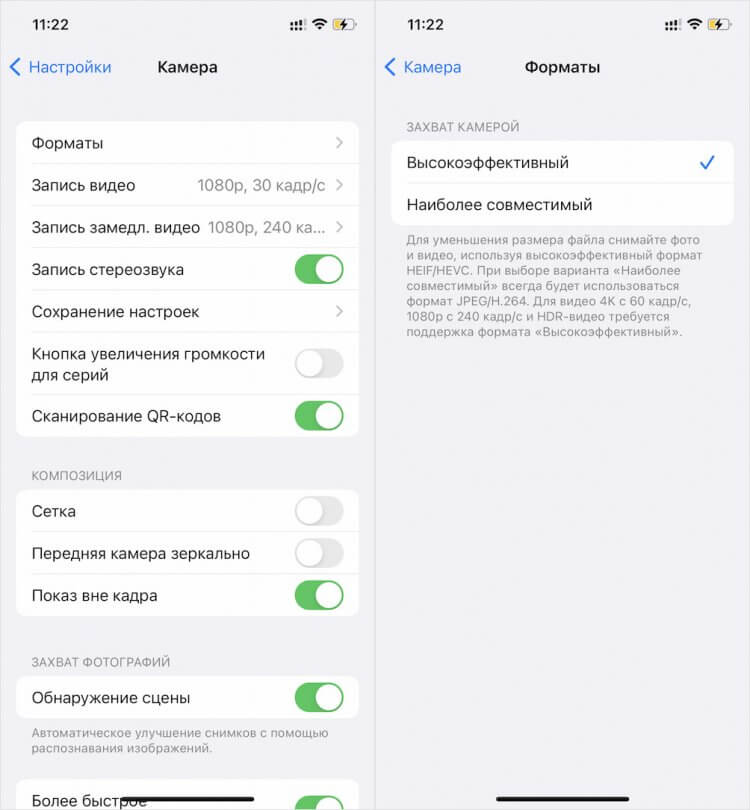
Požádejte své přátele, aby vám poslali fotografie ve formátu JPEG
Před několika lety Apple přešel k používání iOS Formát obrázku HEIC, nahrazující známější a univerzálnější JPEG. Samozřejmě to nebylo provedeno s cílem poškodit uživatele Androidu. Hlavním cílem Applu bylo rozšířit možnosti iOS bez zvýšení spotřeby paměti.
Apple ale dokázal své uživatele potěšit, majitelé smartphonů s Androidem to ale měli těžké, protože ve výchozím nastavení platforma Google nepodporuje obrázky ve formátu HEIC. To je právě tak nahrát soubor HEIC na smartphonu a jeho otevření pomocí standardní galerie s největší pravděpodobností nebude fungovat.
HEIC jak otevřít na Androidu
Existují však alternativní způsoby.
Kupodivu HEIC podporuje aplikaci Fotky Google. Můžete jej tedy použít nejen k prohlížení obrázků v tomto formátu, ale také k jejich úpravě:
- Stáhněte si soubor ve formátu HEIC do svého zařízení;
- Spusťte Fotky Google a přejděte do Knihovny;
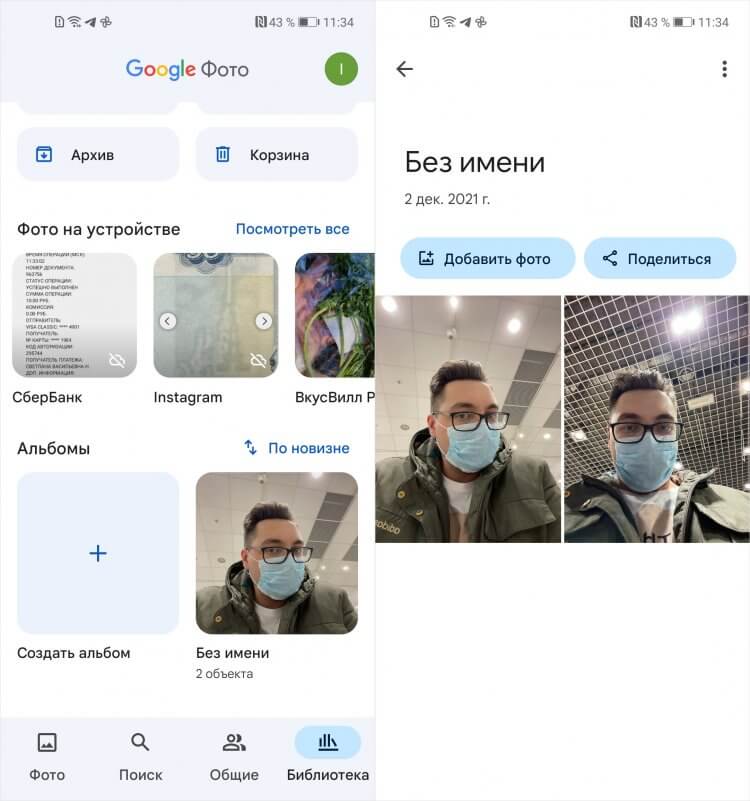
Fotografie HEIC můžete dokonce upravovat ve Fotkách Google
- Odtud přejděte na Fotky v zařízení a najděte soubor;
- Přejděte do složky, kde je fotografie uložena, a otevřete ji.
Zde si můžete obrázek upravit tak, jak chcete, bez zbytečných problémů a dalších nástrojů. A díky tomu, že fotografie HEIC ukládají informace o provedených změnách, v případě potřeby můžete vrátit zpět redakční změny, které jste provedli dříve, a vrátit fotografii do původní podoby.
Fotky Google však nejsou jediným způsobem, jak otevřít HEIC na Androidu. Správce souborů Google nabízí podobnou funkci:
- Stáhněte si aplikaci Google Files do smartphonu;
- Spusťte jej a vyberte sekci „Zobrazit“ v dolní části;
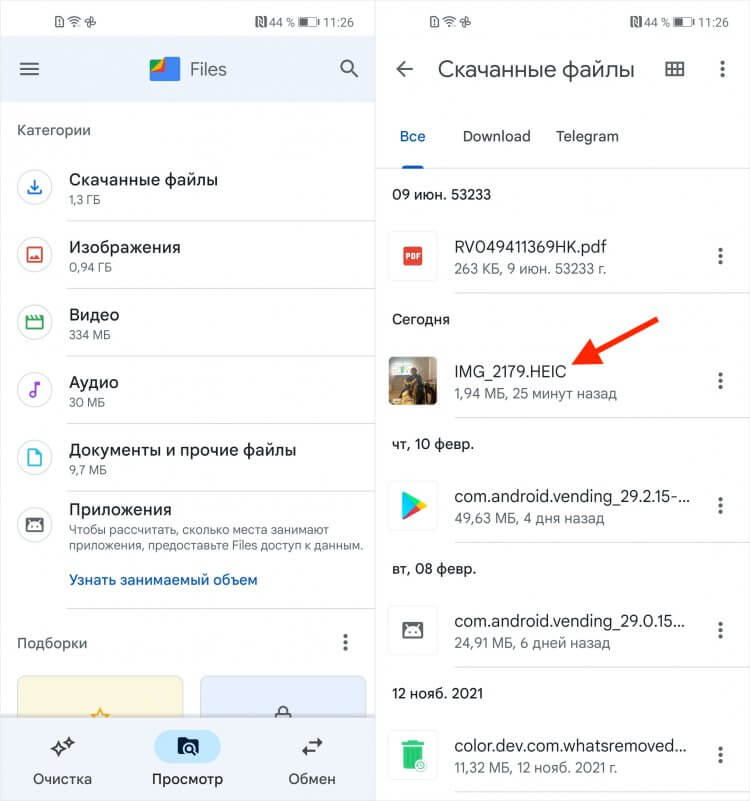
Soubory Google podporují formát HEIC a nevyžadují instalaci dalších pluginů
- Odtud přejděte do složky, do které jste uložili soubor HEIC;
- Najděte soubor a otevřete jej v aplikaci na celou obrazovku.
Jak převést HEIC na JPG
Jedna věc je ale jednoduše otevřít soubor v jeho původní podobě a úplně jiná je převést jej do formátu JPEG, aby jej bylo možné univerzálně otevřít na jakémkoli jiném zařízení. V tomto případě se bez převodníku prostě neobejdete. Naštěstí je toho na Google Play spousta. Vyberte si libovolný.
- Stáhněte si aplikaci HEIC Converter (můžete si vybrat jakoukoli jinou aplikaci);
- Spusťte jej a vyberte kartu „HEIC to JPG“;
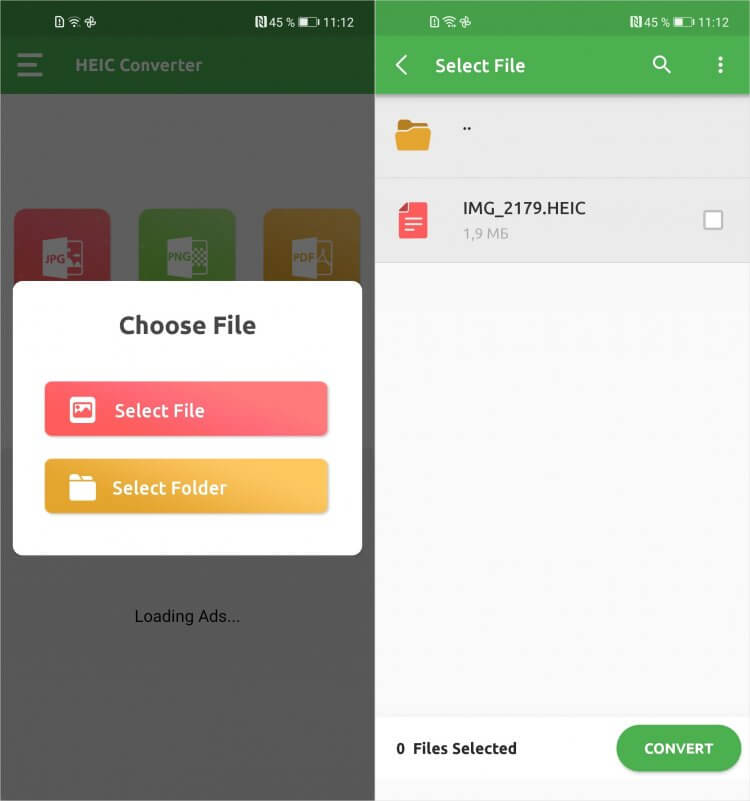
V případě potřeby můžete převést HEIC na JPG přímo na vašem smartphonu
- V okně, které se otevře, vyberte složku se souborem HEIC a otevřete;
- Zaškrtněte políčko vedle souboru, který chcete převést, a klikněte na Převést.
Vše, co potřebujete vědět o MIUI 13 a o tom, na které telefony jej můžete nainstalovat
Poté obdržíte Soubor HEIC převedený do formátu JPEG. Bude přeloženo bez ztráty kvality. Už ale nebudete moci využívat výhod vysoce působivých snímků, jako jsou Live Photos, průhledná pozadí atd., a může se zvýšit váha převedené fotografie.
Pokud netoužíte po instalaci nové aplikace do smartphonu, můžete použít online převodník z HEIC do JPG. Je zdarma, ale mějte na paměti, že služba má limit na objem převedených obrázků, takže ji s největší pravděpodobností nebudete moci používat pro komerční účely.

- iOS nebo Android
- Mobilní fotografie
- Pro nové uživatele Androidu
- Aplikace pro Android
Naše sociální sítě
Zprávy, články a oznámení o publikacích
Komunikace a diskuse k materiálům zdarma
Longreads pro vás

Střílečky pro chytré telefony nabízejí uživatelům ponořit se do světa adrenalinu a akce. Umožňují vám stát se hrdinou a projít těmi nejnebezpečnějšími zkouškami. V tomto článku vám představíme ty nejlepší střílečky pro chytré telefony, se kterými se budete cítit jako opravdoví stříleci. Konečná volba je na vás, ale uvedeme několik možností, abyste měli z čeho vybírat. Nyní je totiž mnohem méně dobrých her, které lze stáhnout přímo z Google Play. Pokud hledáte něco zajímavého, pak je toto místo pro vás.

V červenci 2023 se na Androidu objevila oficiální aplikace ChatGPT. Od této chvíle může každý majitel chytrého telefonu nebo tabletu používat neuronovou síť k vytváření textu pomocí pohodlného programu, nikoli prostřednictvím prohlížeče. Nejznámější chatbot s umělou inteligencí však není dostupný obyvatelům Ruska. Omezení lze obejít, ale k tomu si budete muset vytvořit cizí účet Google pro stažení aplikace ChatGPT, zakoupit cizí číslo pro registraci účtu a povolit VPN pro komunikaci s AI. Jedním slovem berle.
Smartphony Xiaomi nabízejí mnoho způsobů, jak odemknout obrazovku. Na plochu zařízení se můžete dostat pomocí obličeje nebo otisku prstu a také zadáním gesta nebo hesla (PIN kódu). Existuje ale i jiný způsob, který je možná nejpohodlnější. Jedná se o odemknutí telefonu přes Bluetooth. Pojďme zjistit, jak to funguje, jak je nakonfigurováno a jaké nuance má, které vám brání v aktivaci této ochrany obrazovky.
Mohu převést HEIC na JPG na Androidu? Tento příspěvek vám řekne o nejlepších aplikacích pro převod HEIC na JPG v systému Android a podrobně popíše požadované kroky.
Související články
- 1. Jak hledat slova a text v souborech PDF na iPhone? 4 způsoby
- 2. Top 6 nejlepších bezplatných aplikací pro tiskárny pro Android
- 3. 6 bezplatných aplikací pro převod obrázků do PDF pro Android a iOS
- 4. Top 6 bezplatných aplikací pro převod fotografií do PDF
- 5. Nejlepší aplikace pro převod PDF do Wordu pro iPhone 13 a iPad
- 6. Bezplatná aplikace pro skenování PDF pro iOS a Android
Wondershare
PDFelement
PDF aplikace pro nejpohodlnější práci.
Stáhnout zdarma
Stáhnout zdarma

Vasilij Lebeděv
2024-02-23 17:07:33 • Vložil: Mobilní aplikace PDF • Osvědčená řešení
Obrázky HEIC nelze otevřít v předinstalovaných fotografických aplikacích v systému Android, protože nemají požadované kodeky HEIC. HEIC je nový formát obrázků vyvinutý společností Apple v roce 2017 s vydáním iOS 11. Pokud tedy potřebujete prohlížet soubory HEIC na Androidu, budete muset převést HEIC na JPG na Android. Můžete to udělat pomocí aplikace pro převod HEIC na JPG v systému Android. V tomto článku vám řekneme, jak převést HEIC na JPG pomocí aplikace pro Android a softwaru.
Jak převést HEIC na JPG na Androidu
Aplikace pro převod HEIC na JPG pro Android, která vám umožňuje snadno převádět soubory HEIC, se nazývá Luma. Tento převodník HEIC na JPG je k dispozici ke stažení v Obchodě Google Play. Bez dalších okolků se podívejme na pokyny, jak převést HEIC na JPG na Androidu pomocí převodníku HEIC na JPG od Lumy.
Krok 1. Na telefonu Android vyberte obchod Google Play a nainstalujte aplikaci Luma.
Krok 2. Dále otevřete aplikaci Luma v telefonu a vyberte možnost převést HEIC na JPG.
Krok 3. Poté klepněte na ikonu „+“ a vyberte soubory HEIC na vašem Androidu, které chcete převést. Pokud chcete nahrát více souborů, přejděte do nastavení složky.
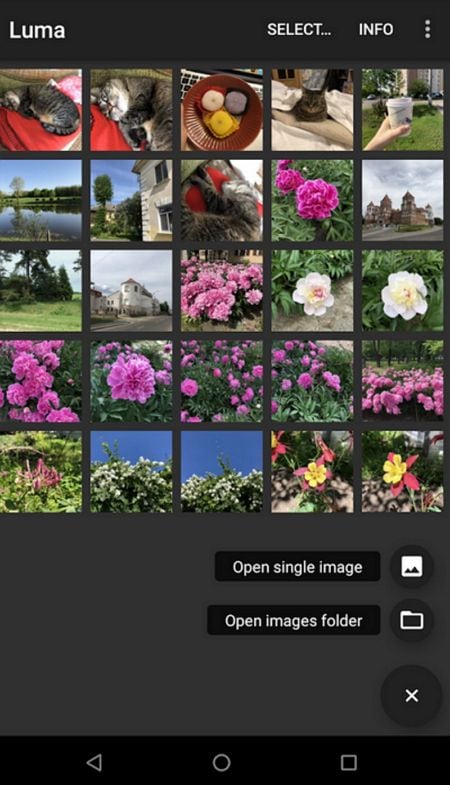
Krok 4. Poté klikněte na „Uložit“ pro převod HEIC do formátu JPG. Zde můžete vybrat složku, kam budete převedené obrázky ukládat.
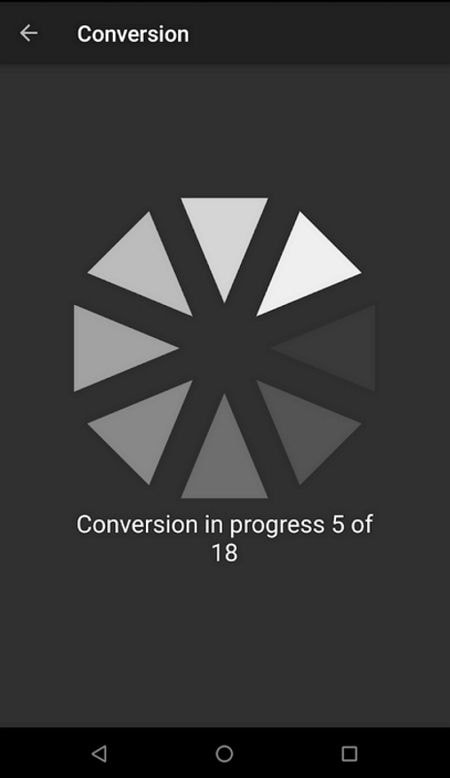
Krok 5. Chcete-li převést složku se soubory HEIC, klikněte na vybranou složku a poté na ikonu „Převést“. Vaše soubory HEIC budou převedeny do formátu JPG a můžete je otevřít v jakékoli předinstalované aplikaci v telefonu Android a zobrazit obrázky.
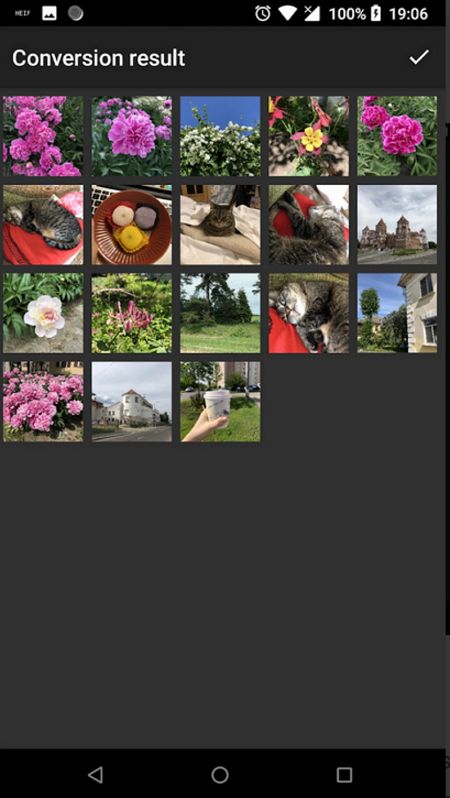
Jak převést HEIC na JPG na Mac
Pokud jsou soubory HEIC na vašem Macu a chcete je převést na JPG, musíte použít Wondershare PDFelement – PDF Editor. Tento program dokáže uložit HEIC do JPG, stejně jako převodník HEIC do JPG na Androidu.
Zde je návod, jak převést HEIC na JPG na Macu pomocí PDFelement. Budete muset postupovat podle těchto kroků:
Krok 1: Vyberte možnost „Vytvořit“.
Stáhněte a nainstalujte PDFelement. Poté otevřete program a přejděte do hlavní nabídky. Klikněte na vyskakovací seznam “Soubor” a vyberte možnost “Ze souborů PDF”.
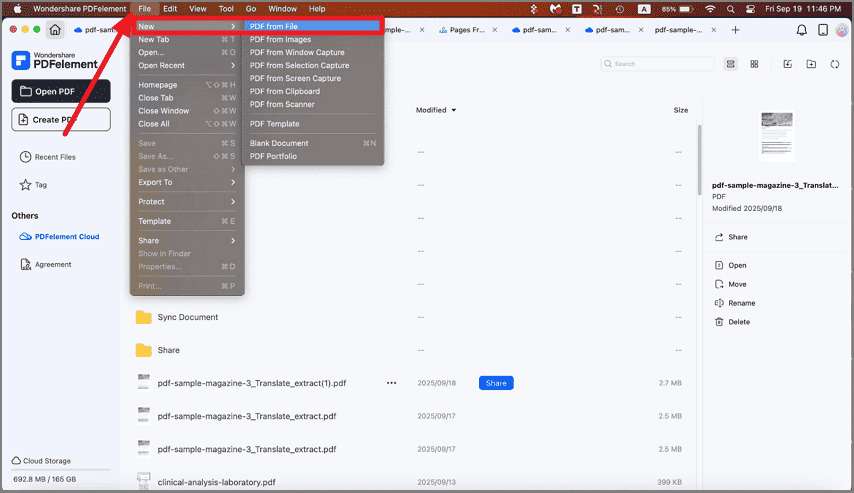
Krok 2: Vyberte a importujte soubor HEIC
Zobrazí se okno, které vám umožní vybrat soubor HEIC na vašem Macu. Vyberte soubor HEIC kliknutím na něj a poté klikněte na ikonu “Otevřít” v pravém dolním rohu obrazovky.
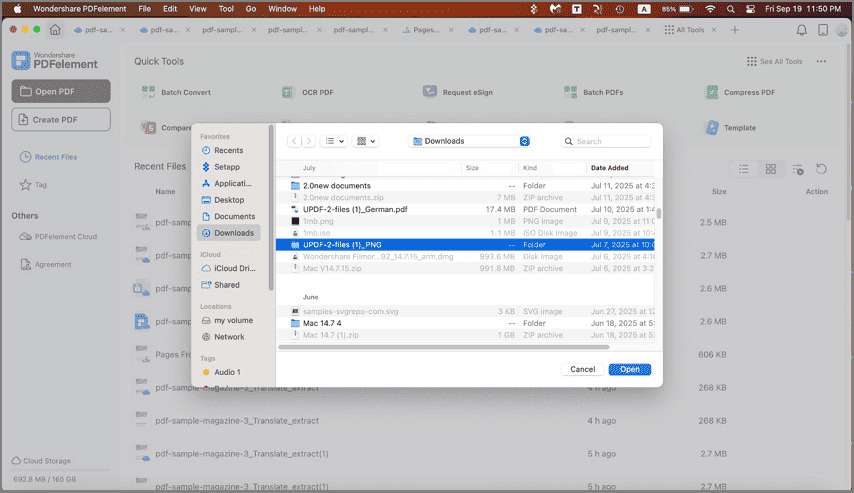
Krok 3. Převeďte HEIC na JPG
Poté se vraťte do hlavní nabídky a klikněte na „Soubor“ a poté vyberte „Exportovat do“. Zde vyberte „Obrázek“ a nastavte formát na „JPG“. Soubor HEIC bude na Macu převeden do formátu JPG.
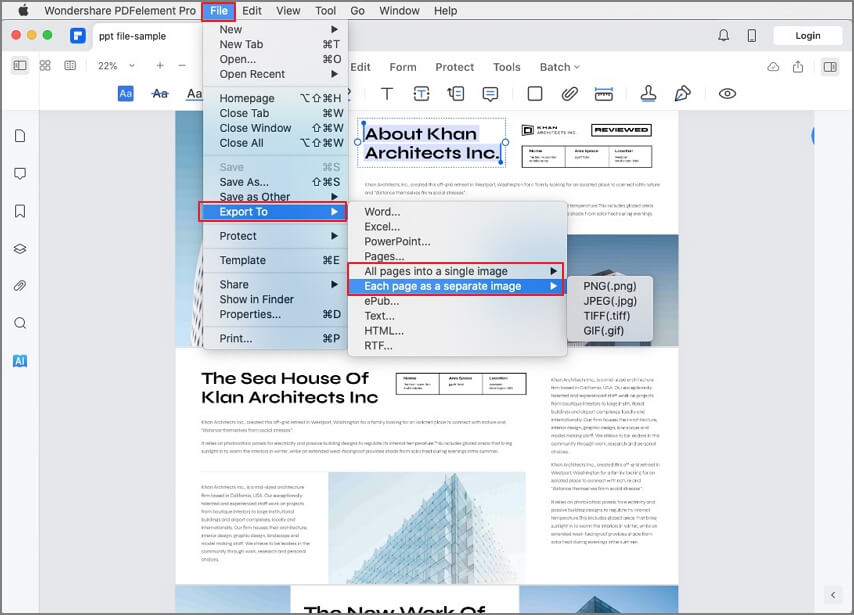
Pokud chcete přenést soubor do telefonu Android, postupujte takto.
Nejlepší způsob je převést HEIC na JPG pomocí PDFelement. Přestože je tato aplikace navržena především pro práci se soubory PDF, její mnoho funkcí vám umožňuje nahrávat soubory HEIC a exportovat je ve formátu JPG. Kromě toho můžete své soubory exportovat do jiných obrazových formátů, jako jsou BMP, TIFF, PNG a GIF.
Tento program mohou snadno používat a procházet i začátečníci. Chcete-li tedy PDFelement úplně porozumět, je důležité podívat se na některé z hlavních funkcí programu.
- Program vytváří soubory PDF z prázdných dokumentů, snímků obrazovky a libovolných formátů souborů.
- Aplikace převádí soubory PDF do libovolného podporovaného formátu, jako je Word, PPT, RTF, HTML, Excel a obrázkové formáty.
- Umožňuje vám sdílet soubory PDF pomocí Airdrop, e-mailu, zpráv, poznámek a funkce Přidat lidi.
- Umožňuje snadno extrahovat data a obrázky ze souborů PDF.
- Podporuje dávkové úpravy, šifrování, extrakci dat, vodoznak a konverzi.
- Integrováno s OCR pro skenování obrazových souborů, takže je můžete upravovat a vyhledávat.
- Upravuje soubory PDF, texty, obrázky, odkazy a objekty. Může také přidat vodoznaky a přidat nebo změnit barvu pozadí.
- Umožňuje vám prohlížet soubory PDF, protože má navigační panel, funkci zoomu a režim celé obrazovky.
- Umožňuje přidávat komentáře, textové značky, kresby a tvary do souborů PDF.
- Usnadňuje organizaci souborů PDF přidáním dat a čísel, mazáním a přidáváním stránek, přeskupováním stránek, jejich zrušením a extrakcí.
- Bezproblémově sloučí více souborů do jednoho PDF.


